SISME


Woocommerce : Les bases de la création d’un produit
Sommaire
Accès à la gestion des produits
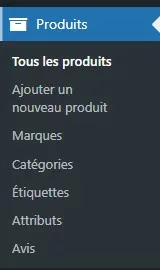
Pour accéder à la page de gestion de produit il faut se rendre sur le menu « Produits ».
- Tous les produits : Liste tous les produits sous forme de tableau et permet d’accéder à la modification d’un produit existant
- Ajouter un nouveau produits : Affiche la page produit pour créer un nouveau produit
- Marques : Accès à la création/modification de marques
- Catégories : Accès à la création/modification de catégories
- Étiquettes : Accès à la création/modification d’étiquettes
- Attributs : Gestion des attributs des produits (Tailles, couleurs etc..)
- Avis : Gestion des avis clients
Créer un produit
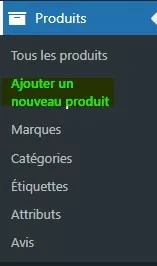
Pour créer un nouveau produit : Se rendre dans le menu de gestion des produits et cliquer sur « Ajouter un nouveau produit ».
On accède alors à la page produit
Modifier un produit

Pour modifier un produit : Se rendre dans le menu de gestion des produits et cliquer sur « Tous les produits ».
On accède alors à la liste de tous les produits existant. Il suffit alors de mettre la souris sur un produit puis cliquer sur « Modifier » pour accéder à la page produit
Page produit
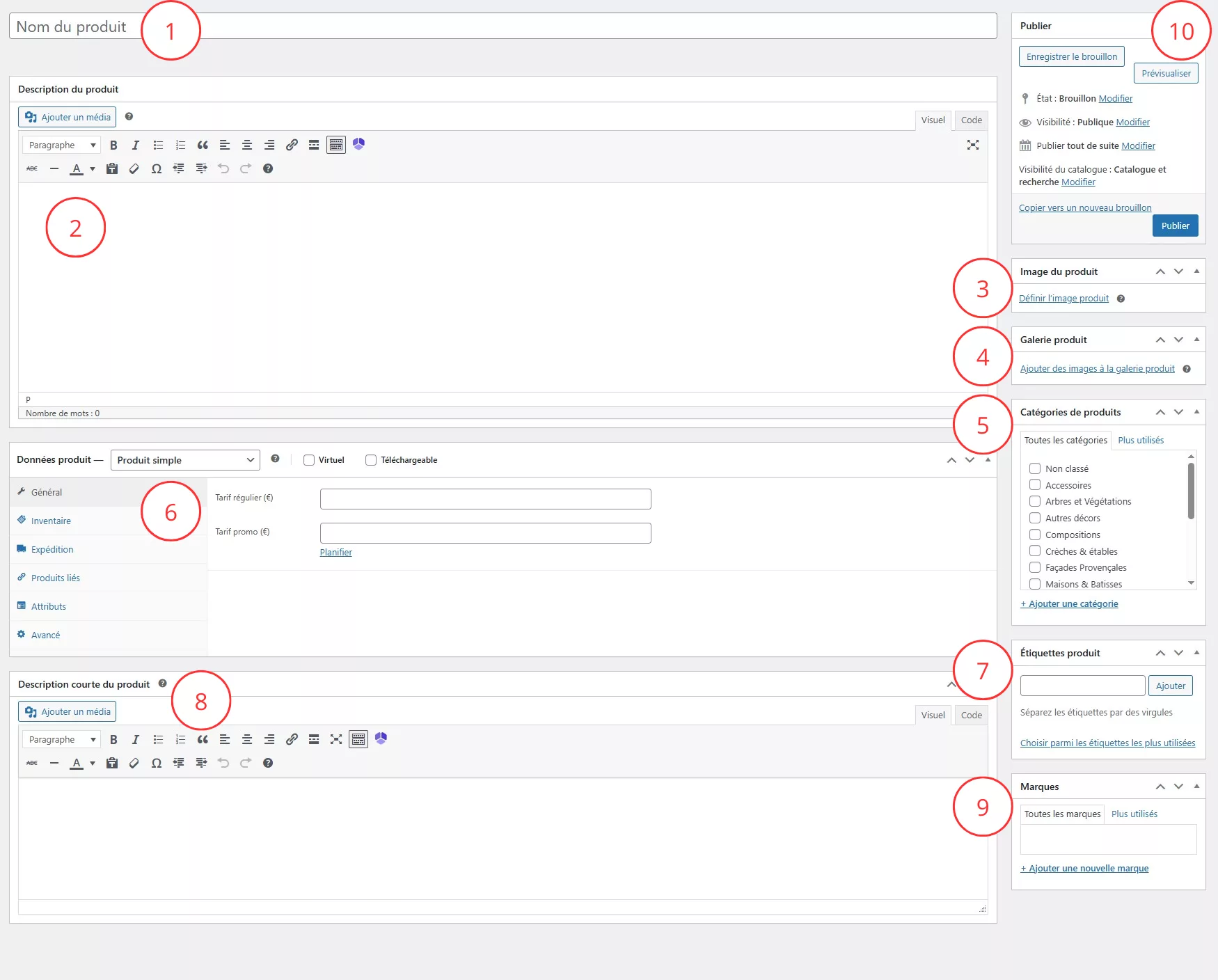
La page produit permet de créer ou modifier un produit. Cela aura pour effet de mettre à jour les différentes vues.
Voici les différent champs :
- Nom du produit
- Description longue
- Image
- Galerie
- Catégories
- Données
- Étiquettes
- Description courte
- Marques
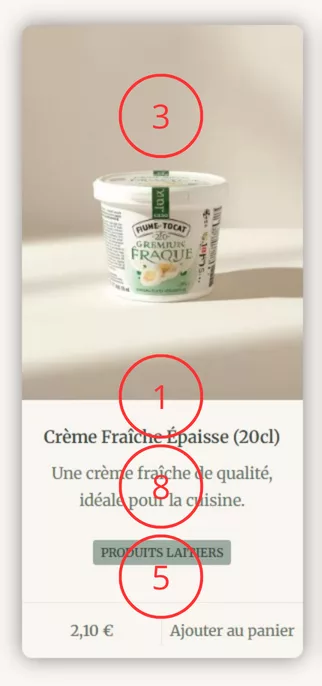
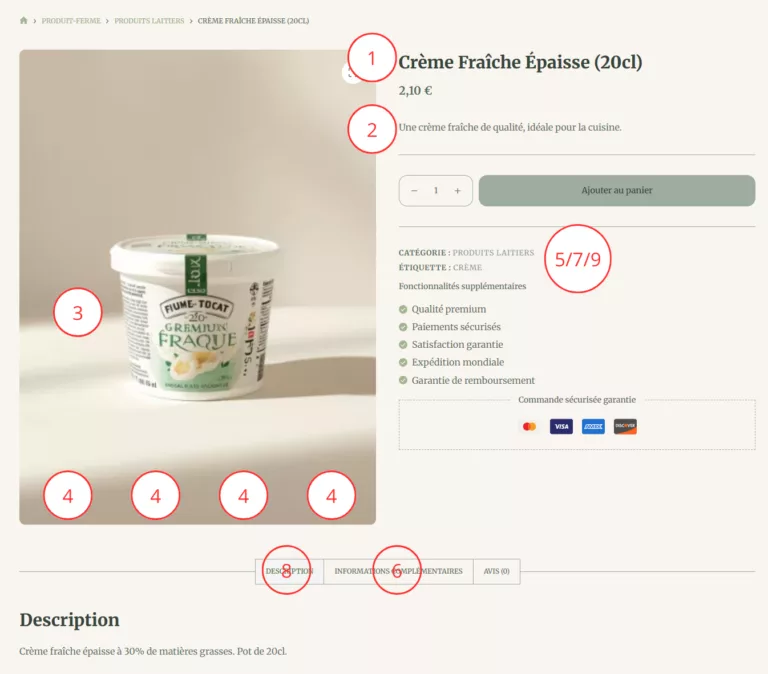
Tous les champs vont servir à décrire le produit au client sous deux formes différentes :
Vue en carte
Vue page d'achat
Champs de saisie pour remplir un produit
Nom du produit
Le nom du produit affiché : Si c’est un produit sans variation on peut mettre dans le nom du produit les attributs de ce produit
Description longue
La description longue est affichée uniquement sur la vue de la page d’achat du produit. C’est dans celle ci que l’on met tous les détails
Image
C’est l’image principale de présentation du produit. Si le produit possède plusieurs variations ou plusieurs profil ou forme etc.. Se référer à la galerie
Galerie
La galerie permet d’ajouter plusieurs images au produit. On peut y ajouter des variations de couleur ou différentes prises de vue
Catégories
Sélection d’une ou plusieurs catégories. Il est très important de ne pas oublier ce champ sinon le produit n’apparaitra pas ou au mauvais endroit
Données
Les données permettent de préciser les détails d’un produit. Produit variable ou simple, le stock, les données d’expédition, les attributs etc.. Elles sont sectionnées en plusieurs onglets
- Général : Le prix et les promotions. Il est tout à fait possible de planifier les promotions en donnant une date de début et de fin.
- Inventaire : Tous les champs permettant de gérer les stocks (Identifiant unique, code barre, suivi des stocks etc..)
- Expédition : Données sur la taille et poids de l’article lors de son expédition
- Produits liés : Permet de lier des produits entre eux afin de faire des suggestions pertinentes en bas de la page du produit
- Attributs : Permet de donner des attributs à un produit (couleur, taille, pointure etc..) Champs essentiels pour les filtres.
- Avancé : Divers options comme l’activation ou non des avis sur un produit ou des notes sur le produit pour le client.
Étiquettes
Les étiquettes sont au même titre que les catégories un moyen de regrouper les produits entre eux. Elle permettent de regrouper plusieurs produits de différentes catégories. Par exemple l’étiquette « Femme » pourrait permettre de trier tous les produits possédant cette étiquette.
Description courte
La description courte est visible sur la vue carte d’un produit et dans l’onglet description de la vue d’achat du produit. On y met vraiment les informations de base.
Marques
La marque du produit permet de créer un filtre sur les marques.
Les marques
Pour gérer les marques : Se rendre dans le menu de gestion des produits et cliquer sur « Marques ».
On accède alors à la liste de toutes les marques existantes et au formulaire de création de marque.
Les champs
- Nom de la marque (Obligatoire)
- Slug : Laisser vide (il se remplira tout seul)
- Marque mère : permet de créer une sous marque de la marque mère (très rarement utilisée)
- Description : Le client ne voit pas cette description elle est uniquement pour la gestion (optionnel)
- Miniature : Lier une image à la marque (optionnel)
Créer une marque
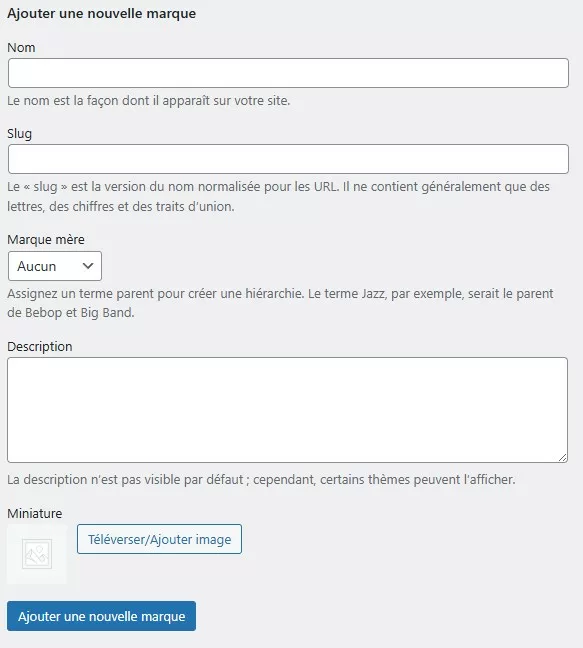
Remplir les champs nécessaires et cliquer sur Ajouter une nouvelle marque. La marque apparaitra alors dans la liste de droite et pourra être modifier
Modifier une marque
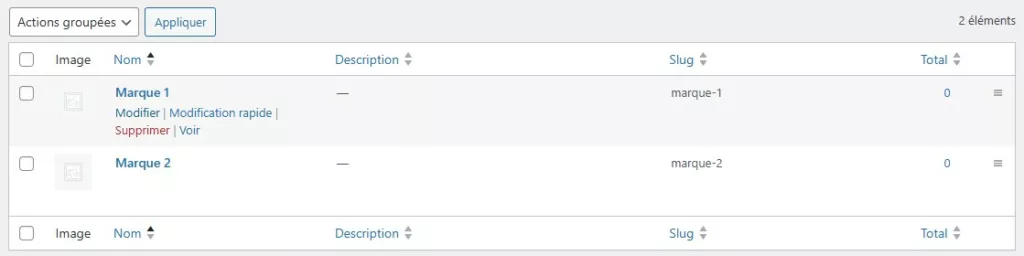
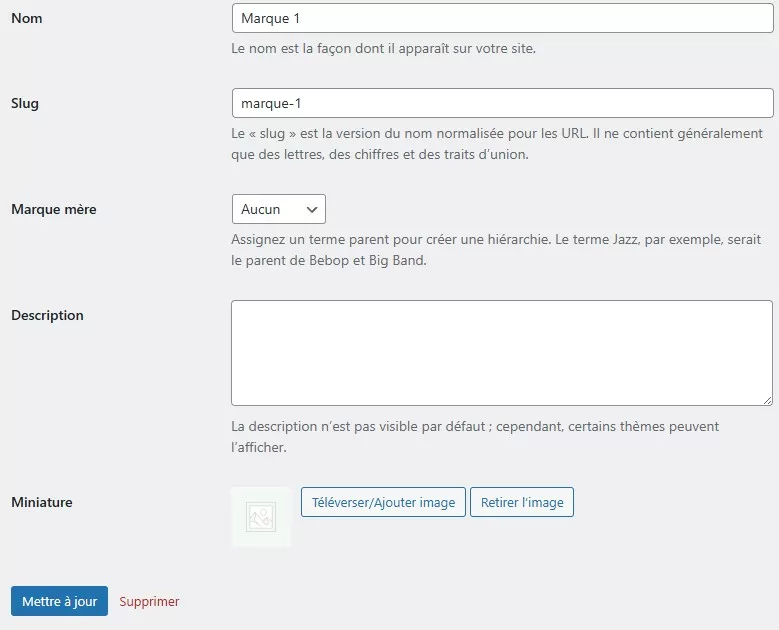
- Depuis la liste des marques, mettre la souris sur une marque et cliquer sur « Modifier »
- Changer les champs de la marque et cliquer sur « Mettre à jour »
Les Catégories
Pour gérer les catégories : Se rendre dans le menu de gestion des produits et cliquer sur « Catégories ».
On accède alors à la liste de toutes les catégories existantes et au formulaire de création de catégorie.
Les champs
- Nom de la catégorie (Obligatoire)
- Slug : Laisser vide (il se remplira tout seul)
- Catégorie parente : Cela permet de créer une sous-catégorie.
Exemple : Vêtement > Pantalon > Jean
Vêtement est parente de Pantalon qui est parente de Jean - Description : Le client ne voit pas cette description elle est uniquement pour la gestion (optionnel)
- Type d’affichage :
- Par défaut : quand on ne sait pas
- Produits : Cliquer sur la catégorie affichera tous les produits (même ceux des sous-catégories)
- Sous-catégories : Cliquer sur la catégorie affichera uniquement les sous-catégories
- Les deux : affichera tout
- Généralement nous mettons « Produits » pour la dernière sous-catégorie ou si la catégorie n’a pas d’enfant et sinon on met « sous-catégorie »
- Miniature : Lier une image à la catégorie (optionnel)
Créer une catégorie
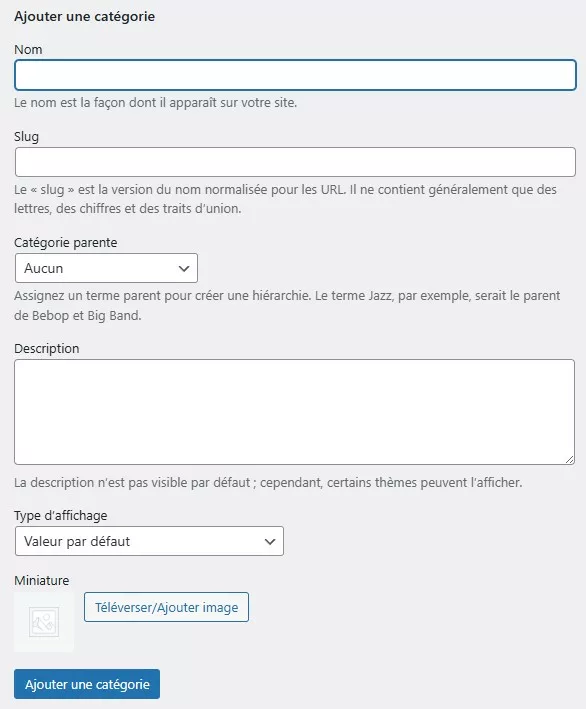
Remplir les champs nécessaires et cliquer sur ajouter une catégorie. Elle s’affichera alors dans la liste et sa modification sera alors possible.
Modifier une catégorie
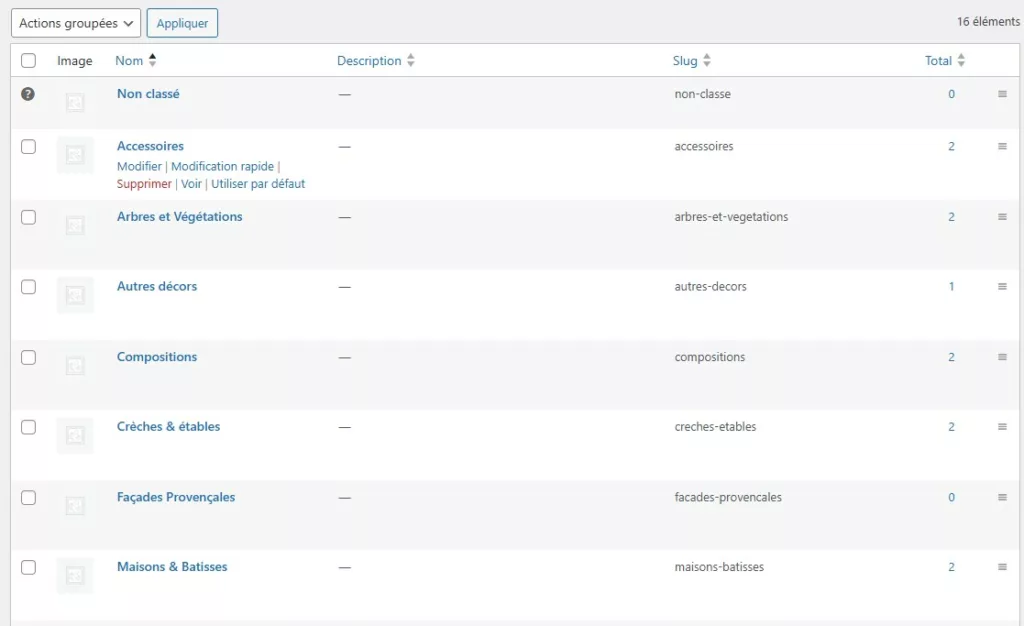
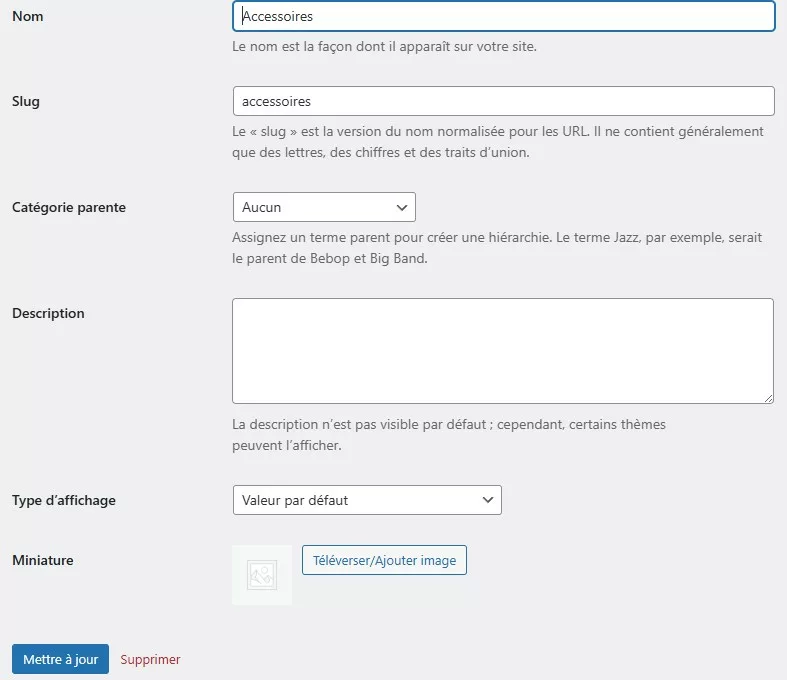
Changer/remplir les champs et cliquer sur « mettre à jour ».
Les Étiquettes
Les étiquettes ont pour but de trier autrement que par attribut ou catégorie. En liant une ou plusieurs étiquettes à un produit, nous rendons le produit filtrable via les étiquettes.
Pour gérer les étiquettes : Se rendre dans le menu de gestion des produits et cliquer sur « Étiquettes ».
On accède alors à la liste de toutes les étiquettes existantes et au formulaire de création d’étiquette.
Les champs
- Nom de l’étiquette (Obligatoire)
- Slug : Laisser vide (il se remplira tout seul)
- Description : Le client ne voit pas cette description elle est uniquement pour la gestion (optionnel)
Créer une étiquette
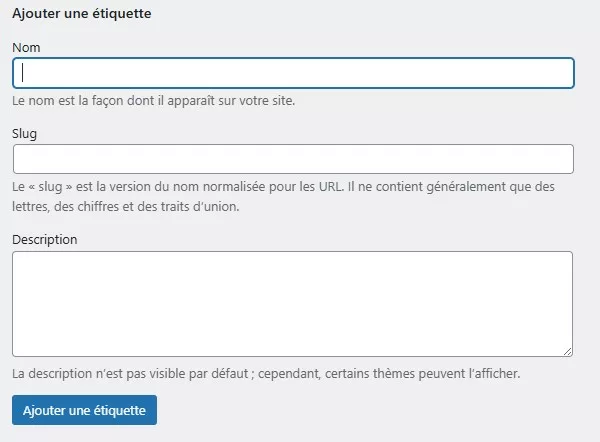
Remplir les champs nécessaires et cliquer sur « Ajouter une étiquette ». Elle s’affichera alors dans la liste et sa modification sera alors possible.
Modifier une étiquette
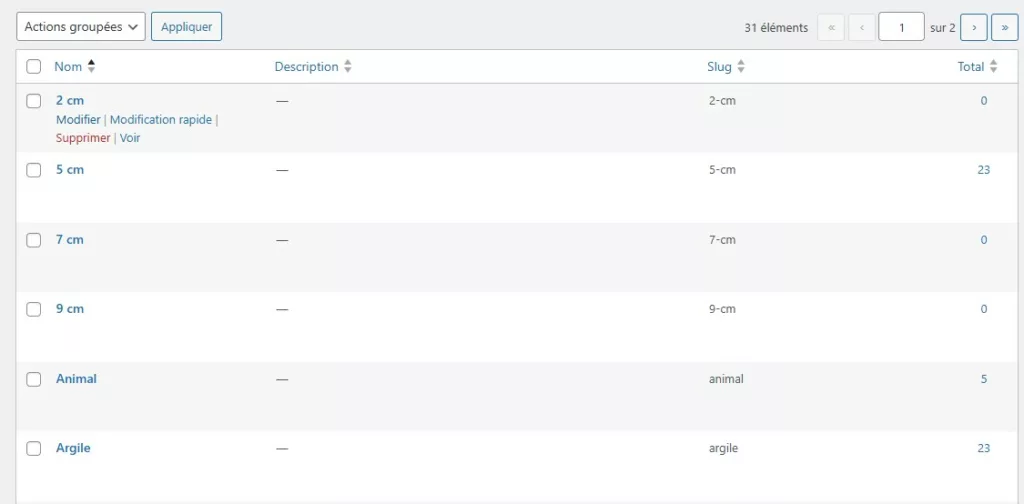
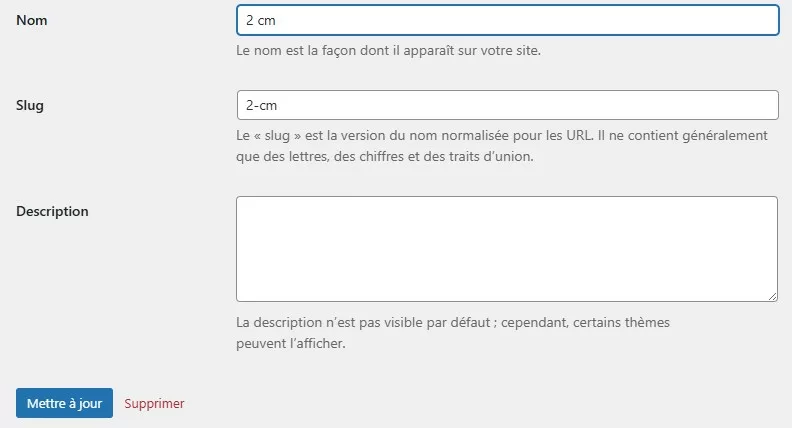
Changer/remplir les champs et cliquer sur « Mettre à jour ».
Les Attributs
Les attributs sont ni plus ni moins que les caractéristiques qui définissent un produit. Pour un T-Shirt par exemple on peut penser à la Taille et la Couleur.
Ils servent à filtrer les produits, mais aussi à créer des variantes d’un produit. Les variables étant alors les « attributs », et leur valeur sont des « termes »
Pour gérer les étiquettes : Se rendre dans le menu de gestion des produits et cliquer sur « Attributs ».
On accède alors à la liste de toutes les étiquettes existantes et au formulaire de création d’attribut.
Les champs
- Nom de l’attribut (Obligatoire)
- identifiant : Laisser vide (il se remplira tout seul)
- Archives : Laisser désactivé pour ne pas afficher dans les filtres les attributs qui ne sont plus liés à un produit
- Tri :
- Nom : afficher les termes de manière alphabétique
- Numérique : idem
- ID : Par ordre de création
- Personnalisé : Trie les termes dans l’ordre d’affichage de la liste des termes (modifiable via ☰ à droite de chaque ligne de la liste)
Créer un attribut
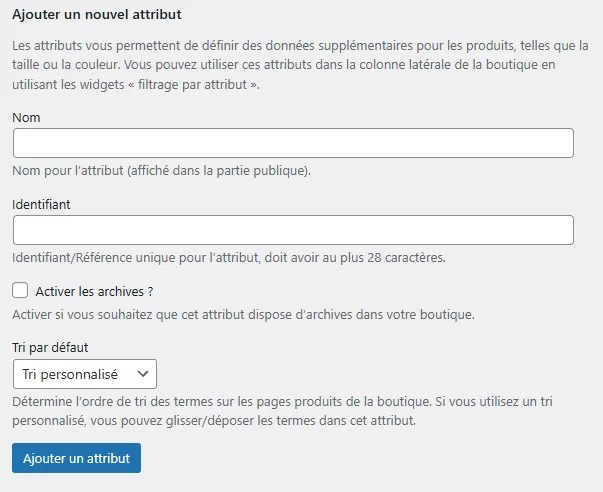
Remplir les champs nécessaires et cliquer sur « Ajouter un attribut ». Il s’affichera alors dans la liste. La modification et la configuration de ses termes seront alors possible.
Modifier un attribut
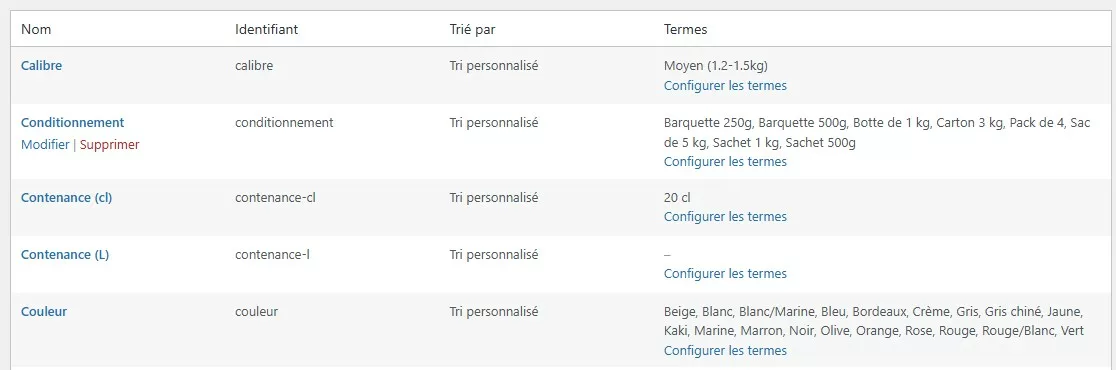
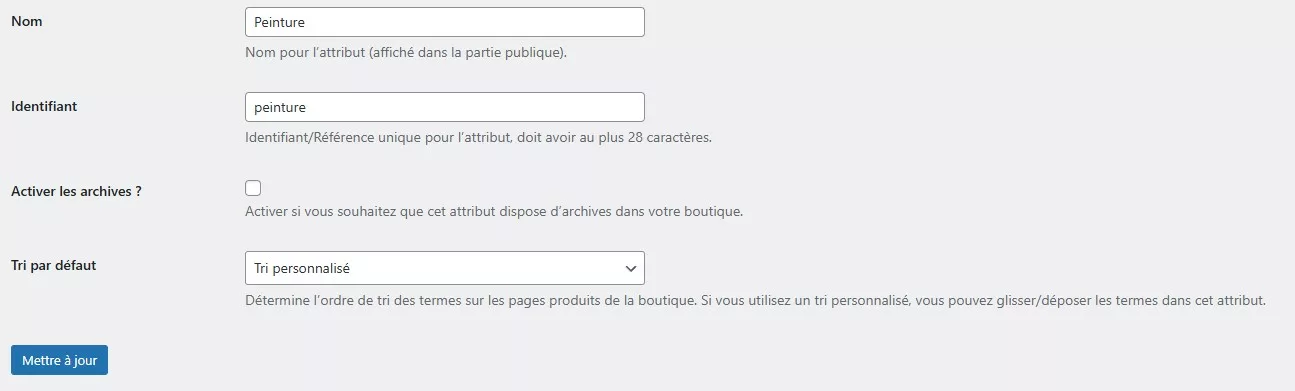
Changer/remplir les champs et cliquer sur « Mettre à jour ».
Configuration des termes d'un attribut

Pour accéder à la configuration des termes :
- Se rendre dans la gestion des attributs
- Avoir créer un attribut
- Cliquer sur « Configurer les termes » depuis la liste des attributs
Les champs
- Nom du terme (obligatoire)
- Slug (se remplit seul)
- Description : Le client ne voit pas cette description elle est uniquement pour la gestion (optionnel)
Créer un terme
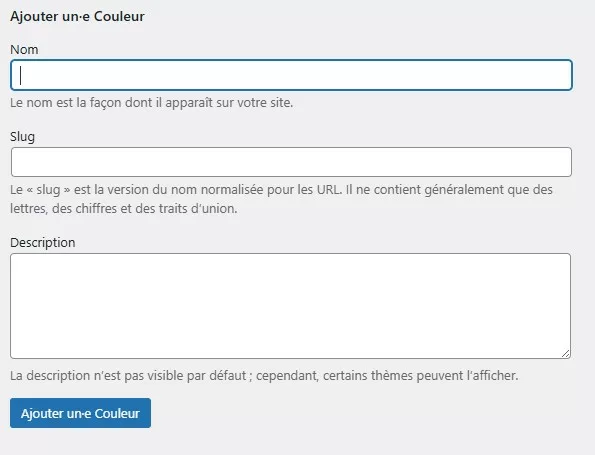
Remplir les champs nécessaires et cliquer sur « Ajouter un [nom-de-votre-attribut] ». Il s’affichera alors dans la liste. Sa modification sera alors possible.
Modifier un terme
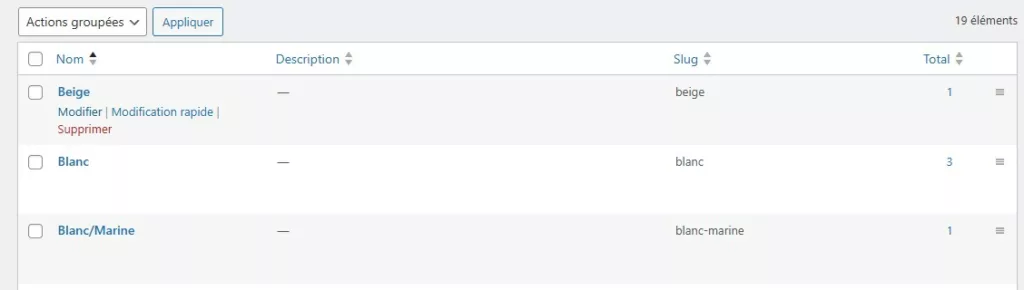
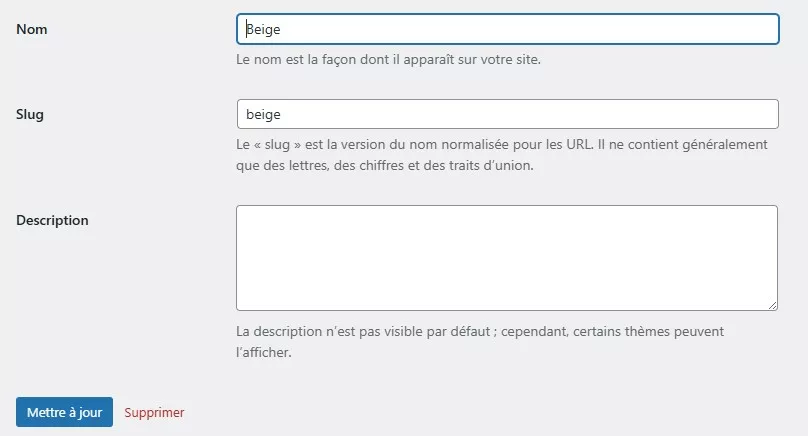
Changer/remplir les champs et cliquer sur « Mettre à jour ».
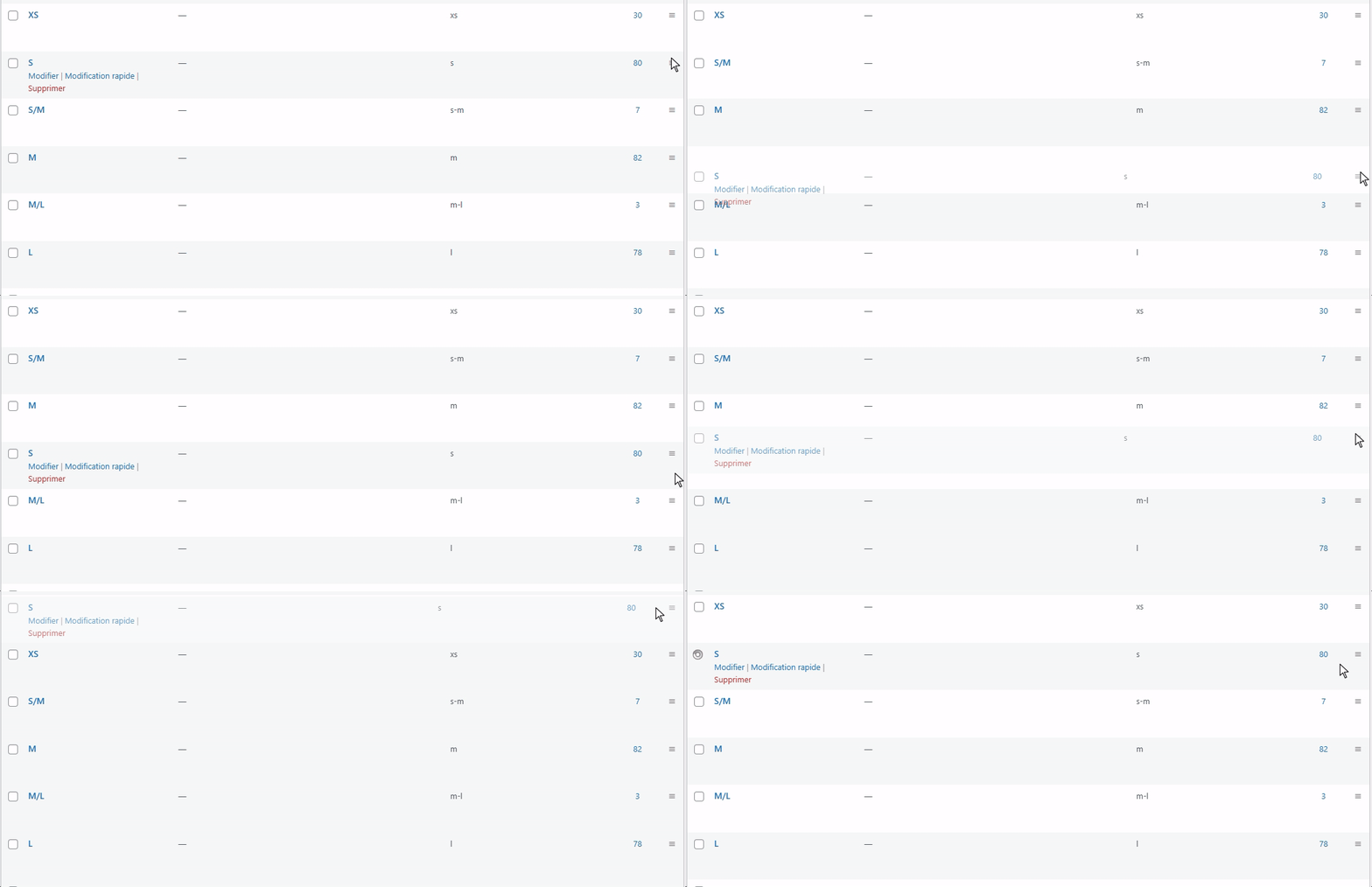
Trier les termes
Personnaliser le tri des termes permet d’afficher les valeurs dans un ordre logique pour le client. Par exemple pour un ordre de taille de vêtement on voudra :
XS > S > M > L > XL
Pour cela il faut se rendre sur l’affichage de la liste des termes d’un attribut et « glisser déposer » avec la souris la ligne à déplacer dans la liste